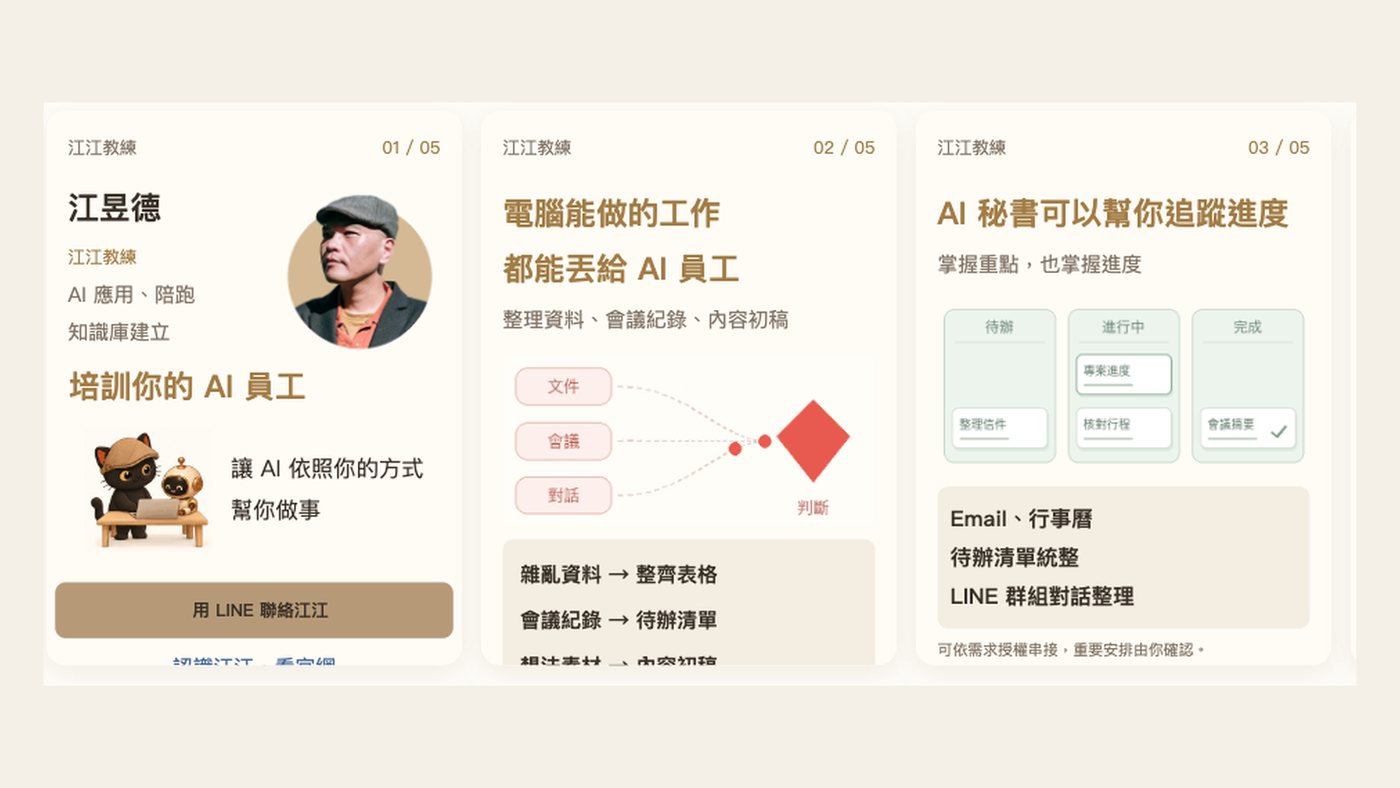
現在做 LINE 名片其實蠻簡單的,坊間有很多工具,東西丟一丟就幫你做好。但名片的網址其實是掛在人家的網站上,對方隨時可以取消。AI 時代,我建議可以自己架一個,還能有後台追蹤,像是瀏覽次數,安全又方便。
我自己做好一組 LINE 名片,把網址丟進 LINE,對方看到的只是一行連結。原因是 LINE 的圖文名片(Flex Message)不能靠貼網址傳;用個人帳號傳的話,最直接的做法是從 LINE 的分享畫面送出。這篇記下我怎麼在自己的官網放一顆按鈕:訪客一按,LINE 就跳出選好友、選群組的畫面(第一次用要先按一次授權),對方收到的是可以左右滑的五張名片。
- 做好了 LINE 名片,貼到聊天室卻只看到一行網址的人
- 想在自己官網放一顆「分享我的 LINE 名片」按鈕,讓客戶幫你轉傳到群組的人
- 幫客戶做官網或數位名片,想多交付一個 LINE 分享入口的人
- 用坊間工具和自己架,差在哪裡
- 名片為什麼貼進聊天室只是連結,以及正確的送法
- 自己開 LINE 分享器(LIFF)要做的三件一次性的事,和一件不能反悔的事
- 不寫程式的做法:先用網路上現成的免費工具
為什麼 LINE 名片貼進聊天室只是一行連結
我第一次做好名片,就把網址丟進 LINE 試。結果對方看到的是一行網址,點進去才是網頁。後來又試了一次 LIFF 網址,一樣只是連結。
LINE 的圖文名片叫 Flex Message,它是一種「訊息」,不是網頁。網頁可以用網址分享,訊息不行。官方帳號可以用 Messaging API 直接傳卡片;但我要的是「任何人用自己的 LINE 把名片轉給朋友」,我用的做法是 LINE 的分享畫面,這個畫面在 LINE 的開發工具裡叫 shareTargetPicker:按下去會列出你的好友和群組,可以多選,選完按送出。
能叫出這個分享畫面的,是在 LINE 裡打開的網頁(LIFF,LINE Front-end Framework)。所以官網那顆按鈕實際做的事是:把人帶進一個在 LINE 裡打開的分享頁,分享頁讀名片檔,叫出選人畫面。
我現在的 LINE 名片有三個入口
同一組五張名片,我依照「誰在用、在什麼場合」做了三個入口:
| 入口 | 誰在用 | 做什麼 |
|---|---|---|
| 官網首頁的分享按鈕 | 逛官網的人 | 手機按下去,LINE 跳出選好友、選群組,對方收到五張可以左右滑的名片 |
| Line 卡 | 掃我 QR Code 的人 | 上面一顆「加江江 LINE 好友」,中間五張名片,下面「轉傳這組名片」 |
| Line App | 我自己,見面時拿手機給對方看 | 第一頁是中間有頭像的 QR Code,往左滑是五張名片,底下固定一顆「傳名片給…」 |
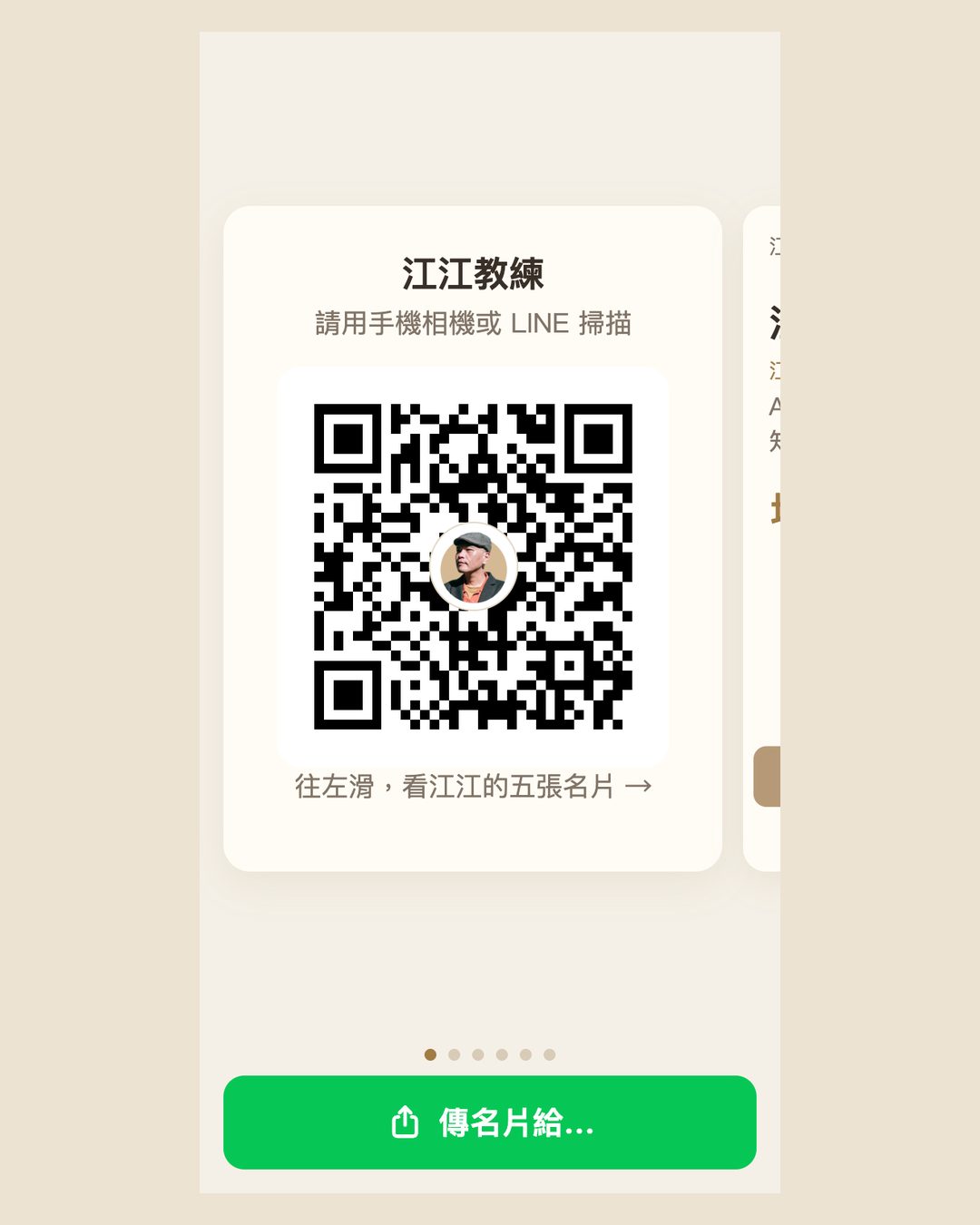
見面的流程是這樣:我打開手機上的 Line App,對方用手機相機或 LINE 掃 QR Code,打開的是 Line 卡,可以加我好友。接著我往左滑,一張一張介紹名片。最後按「傳名片給…」,選剛加好友的他,名片就進到我們的聊天室。
Line App 可以在 iPhone Safari 按分享鈕,選「加入主畫面」,桌面上就會多一個綠色的「Line App」圖示,見面時一點就開。
自己開 LINE 分享器:三件一次性的事
網路上有人做好的分享器,貼上名片就能分享。我一開始也借用過,後來還是自己開,原因是我不想把官網上的按鈕綁在別人的服務上。對方哪天改版或關掉,我官網的按鈕就壞了。
自己開要到 LINE Developers 後台做三件事,都是一次性的。不想碰後台的話,可以直接跳到第五段,先用現成的免費工具。
在自己的 Provider 底下建立。名稱會被 LINE 檢查,我原本想取的名字含「LINE」存不進去,最後改成「數位名片製作」。
LIFF 的網址填你官網上的分享頁(我的是 /card/share/),打開 shareTargetPicker 時要按一次資訊使用同意書。
沒公開前只有自己能用,別人按了會失敗。改成公開後才是所有人都能分享。
分享頁本身很短:載入 LINE 的 LIFF SDK,登入後讀名片檔 line-flex.json,呼叫 shareTargetPicker,可以多選好友和群組。核心只有這幾行(你的LIFF_ID 換成後台給你的 ID):
名片檔 line-flex.json 放完整訊息:{"type":"flex","altText":"…","contents":{…}}。第一次使用時 LINE 會跳出一次授權畫面,按允許之後才會出現選人畫面。
- 我做的網頁,要放在哪裡別人才打得開?:分享頁就放在官網上;如果你還沒決定網頁放哪裡,先看這篇。
LINE 名片怎麼排:我踩過的坑
名片本身是一份 JSON。我用 LINE 官方的 Flex Message Simulator 一邊排一邊量,改了好幾版,留下這幾條:
- 輪播會被拉成最高那張的高度。五張左右滑的名片,LINE 會把每張都拉成跟最高那張一樣高。要壓高度,五張要一起壓。
- 我最後用直式 3:4。太長的名片在手機上要捲,3:4 一眼看得完。
- 人像要先裁好圖。Flex 不能像網頁用 CSS 放大裁切,所以我先把照片裁到肩膀,放進咖啡色底的圓框,再放進名片。
- 動圖用 APNG,每張 300KB 以內。我第一張名片放了咪卡坐在桌前的 8 格逐格動畫。
- 不用每張都放按鈕。第 2 到 4 張只講重點,按鈕集中在第 1 張:「用 LINE 聯絡江江」連到我的個人 LINE。
- 最後一張只放一行字。見面時我是在我們兩個的聊天室裡傳名片,對方已經是好友,所以第 5 張我只寫「直接在 LINE 回覆江江,立刻約免費 30 分鐘線上諮詢」,不再把人帶去別的地方。名片被轉到群組時,群組裡的人可以用第 1 張的「用 LINE 聯絡江江」加我。
不寫程式:先用網路上現成的免費工具
不想碰 LINE Developers 後台的話,現在網路上有很多免費幫忙做 LINE 名片的工具,上網找一個順手的來用就好。要知道的是,用別人的工具,名片的網址其實是掛在人家的網站上,對方隨時可以取消。這顆按鈕如果對你的生意很重要,AI 時代可以照第三段自己架一個,還能在後台看瀏覽次數。
LINE 名片被分享了幾次怎麼看
分享頁在對方按下送出之後,記一次「送出」的次數。只記次數,不記是誰、傳給誰。我的官網本來就有自己的流量統計,這個次數跟頁面瀏覽數放在同一個後台看。
- 裝了 Google Analytics,為什麼還是不知道訪客卡在哪?:官網自己記流量的做法,分享次數就是記在這套裡。
- LINE 名片分享器:貼上名片 JSON,拿到分享連結與官網按鈕。
- Line 卡、Line App:江江自己的 LINE 名片兩個入口。
- 託管平台決策樹、自己記流量
- 網站做完之後就沒人再打開了:官網除了對外介紹,也可以是自己每天用的工作站,Line App 就是這樣用的例子。
- 通訊軟體對 AI 友不友善:比較 LINE、Telegram、Discord、Slack 讓 AI 接進去的難易。
想把你的官網做成 LINE 名片
要放幾張、每張講什麼、按鈕連去哪裡,可以直接在 LINE 找我聊。
江江自己的五張名片就在分享器頁面上,可以先滑過一次。